外观
Windows 安装
从 下载软件 获取安装包后,按下列步骤完成安装。若首次打开被系统拦截,按下方步骤处理即可。
SmartScreen(未签名安装包)
当前 Windows 安装包尚未做 Authenticode 代码签名,下载与安装时可能触发 Microsoft Defender SmartScreen 拦截。这是 Windows 对「未知发布者」的正常提示,与软件功能无关;按下列步骤选择「保留 / 仍要运行」即可继续安装。
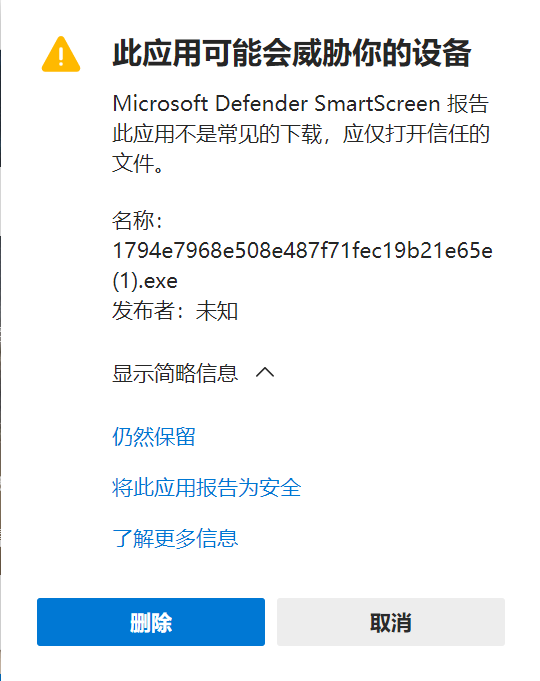
步骤 1:下载完成后,在浏览器中选择「仍然保留」
Edge / Chrome 下载栏可能提示 「此应用可能会威胁你的设备」。因安装包未签名,Windows 会显示「发布者:未知」——请不要点「删除」,点击 「仍然保留」:
步骤 2:双击安装包,点击「更多信息」
首次运行 .exe 时,SmartScreen 可能弹出蓝色全屏提示 「Windows 已保护你的电脑」,默认只有「不运行」。请点击左下角 「更多信息」:
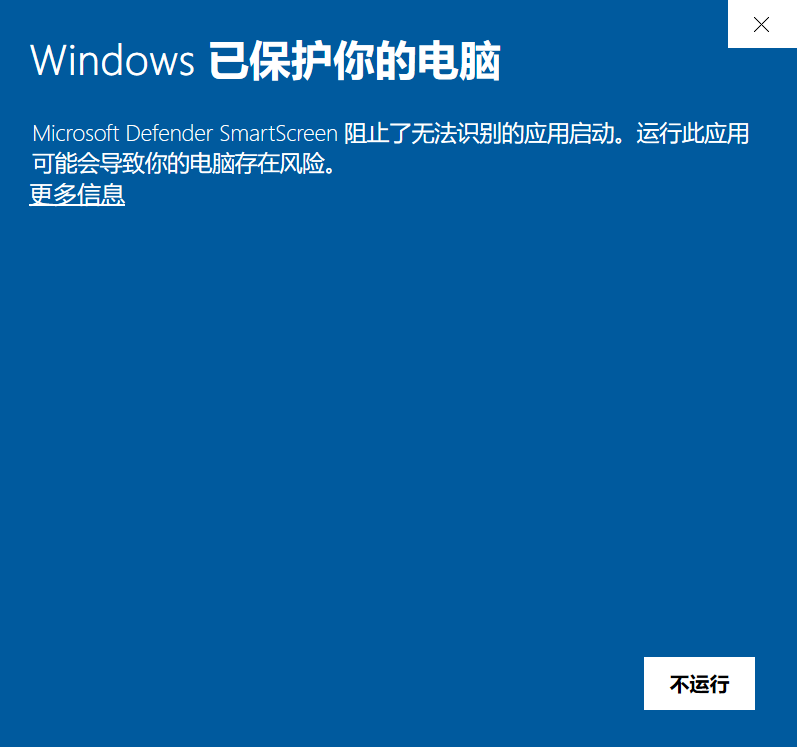
步骤 3:点击「仍要运行」
展开详情后会出现 「仍要运行」 按钮,点击即可继续安装向导:
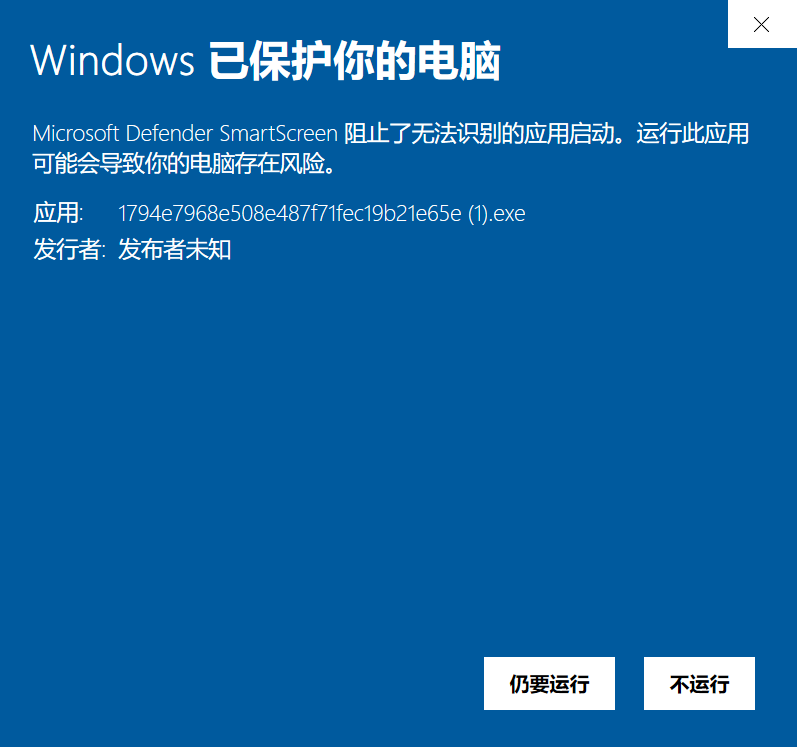
步骤 4:按安装向导完成安装
进入 NSIS 安装程序后,按提示选择安装目录并完成安装。安装完成后,从桌面或开始菜单启动 NewBee,并完成 会员登录。
杀软拦截(360 / 火绒 / Defender)
🦠 360 / 火绒 / Defender 拦截:请在杀软里添加信任 / 允许运行,或临时关闭杀软后再运行。
🖱️ 双击没反应 / 打不开:先关闭杀软或把程序添加到信任后重试,多数是被杀软拦截所致。
仍无法安装?
- 确认下载的是完整
.exe文件,未被安全软件隔离或改名 - 企业环境若由 IT 统一管控 SmartScreen,需联系管理员放行
- 更多说明见 常见问题 · Windows 安装被拦截