
外观
macOS 安装
从 下载软件 获取安装包后,按下列步骤完成安装。Apple Silicon(M 系列)请选 arm64 包,Intel Mac 请选 x64 包。若首次打开被系统拦截,按下方步骤处理即可。
「已损坏,无法打开」
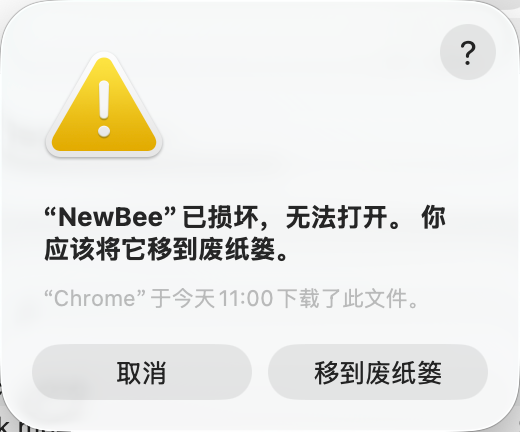
从浏览器下载并安装后,首次打开可能提示 「"NewBee"已损坏,无法打开」。这是 macOS Gatekeeper 对未公证应用的常见拦截,与软件本身损坏无关;按下列步骤用终端清除隔离属性即可正常打开。
步骤 1:安装后打开时出现「已损坏」提示
将 NewBee 拖入「应用程序」后双击打开,若弹出如下提示,请先点 「取消」(不要点「移到废纸篓」):
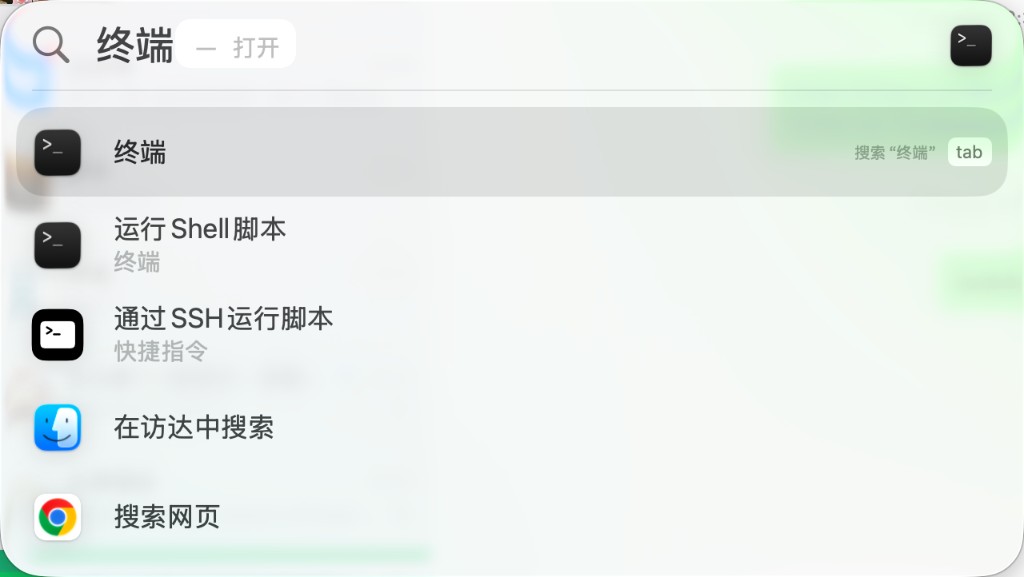
步骤 2:用 Spotlight 打开「终端」
按下键盘 Command + 空格,在搜索框输入 「终端」,回车打开:
步骤 3:执行修复命令
在终端中粘贴并执行以下命令(输入后按回车;若提示输入密码,输入本机登录密码即可,输入时不会显示字符):
bash
sudo xattr -cr /Applications/NewBee.app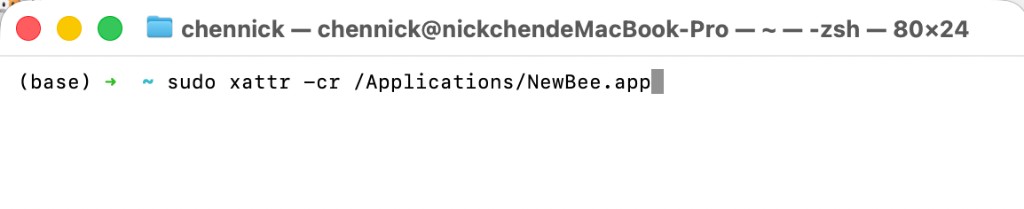
步骤 4:重新打开 NewBee
命令执行成功后,再到「应用程序」中打开 NewBee,即可正常使用。随后完成 会员登录。
仍无法打开?
- 确认应用已安装到
/Applications/NewBee.app(若安装路径不同,请将命令中的路径改成实际位置) - 若提示「无法验证开发者」,可到「系统设置 → 隐私与安全性」中允许打开
- 更多说明见 常见问题 · macOS 提示已损坏
安装完成后,建议先完成 会员登录,再添加平台账号。Windows 用户请查看 Windows 安装。